Spring Boot Actustor监控 集成Prometheus&Grafana
在第一部分中,我们学习到了 spring-boot-actuator 模块做了什么,如何配置spring boot应用以及如何与各样的actuator endpoints交互。
在这篇文章中,我们将学习spring boot如何整合外部监控系统 Prometheus 和图表解决方案 Grafana 。
在这篇文章的末尾,我们将在自己本地电脑建立一个Prometheus和Grafana仪表盘,用来可视化监控Spring Boot应用产生的所有metrics。
Prometheus
Prometheus是一个开源的监控系统,它由以下几个核心组件构成:
- 数据爬虫:根据配置的时间定期通过HTTP抓取metrics数据。
- time-series 数据库:存储所有的metrics数据。
- 简单的用户交互接口:可视化、查询和监控所有的metrics。
Grafana
Grafana使你能够把来自不同数据源,比如:Elasticsearch、Prometheus、Graphite、influxDB等多样的数据以绚丽的图标展示出来。
它也能基于你的metrics数据发出告警。当一个告警状态改变时,它能通过email、slack或者其他途径通知你。
值得注意的是,Prometheus仪表盘也有简单的图标。但是Grafana的图标表现的更好。这也是为什么,在这篇文章中,我们将整合Grafana和Prometheus来可视化metrics数据。
增加Micrometer Prometheus Registry到Spring Boot应用
为了整合Prometheus,你需要增加 micrometer-redistry-prometheus 依赖:
<!-- Micrometer Prometheus registry  -->
<dependency>
    <groupId>io.micrometer</groupId>
    <artifactId>micrometer-registry-prometheus</artifactId>
</dependency>
复制代码
一旦你增加了上述的依赖,Spring Boot会自动配置一个 PrometheusMeterRegistry 和 CollectorRegistry 来收集和输出格式化的metrics数据,使得Prometheus服务器可以爬取。
所有应用的metrics数据是根据一个叫 /prometheus 的endpoint来设置是否可用。Prometheus服务器可以周期性的爬取这个endpoint来取metrics数据。
解析Spring Boot Actuator的 /prometheus endpoint
首先,你可以通过actuator endpoint-discovery页面( http://localhost:8080/actuator )来看一下prometheus endpoint。
"prometheus": {
    "href": "http://127.0.0.1:8080/actuator/prometheus",
    "templated": false
}
复制代码
rometheus endpoint暴露了格式化的metrics数据给Prometheus服务器。你可以通过 prometheus endpoint( http://localhost:8080/actuator/prometheus )看到被暴露的metrics数据:
# HELP system_cpu_count The number of processors available to the Java virtual machine
# TYPE system_cpu_count gauge
system_cpu_count 4.0
# HELP tomcat_sessions_expired_sessions_total
# TYPE tomcat_sessions_expired_sessions_total counter
tomcat_sessions_expired_sessions_total 0.0
# HELP jvm_classes_loaded_classes The number of classes that are currently loaded in the Java virtual machine
# TYPE jvm_classes_loaded_classes gauge
jvm_classes_loaded_classes 7076.0
# HELP jvm_gc_live_data_size_bytes Size of old generation memory pool after a full GC
# TYPE jvm_gc_live_data_size_bytes gauge
jvm_gc_live_data_size_bytes 1.5777464E7
# HELP jvm_buffer_count_buffers An estimate of the number of buffers in the pool
# TYPE jvm_buffer_count_buffers gauge
jvm_buffer_count_buffers{id="direct",} 7.0
jvm_buffer_count_buffers{id="mapped",} 0.0
# HELP tomcat_sessions_alive_max_seconds
# TYPE tomcat_sessions_alive_max_seconds gauge
tomcat_sessions_alive_max_seconds 0.0
# HELP process_cpu_usage The "recent cpu usage" for the Java Virtual Machine process
# TYPE process_cpu_usage gauge
process_cpu_usage 2.1122726120743928E-4
# HELP jvm_threads_states_threads The current number of threads having NEW state
# TYPE jvm_threads_states_threads gauge
jvm_threads_states_threads{state="runnable",} 10.0
jvm_threads_states_threads{state="blocked",} 0.0
jvm_threads_states_threads{state="waiting",} 12.0
jvm_threads_states_threads{state="timed-waiting",} 3.0
jvm_threads_states_threads{state="new",} 0.0
jvm_threads_states_threads{state="terminated",} 0.0

......
复制代码
使用Docker下载和运行Prometheus
下载Prometheus
你可以使用 docker pull 命令来下载Prometheus docker image。
$ docker pull prom/prometheus
复制代码
一旦这个images被下载下来,你就可以使用 docker images 命令来查看本地的image列表:
$ docker images
REPOSITORY          TAG                 IMAGE ID            CREATED             SIZE
prom/prometheus     latest              9f345bfa8fef        8 days ago          142MB
复制代码
Prometheus配置(prometheus.yml)
接下来,我们需要配置Prometheus来抓取Spring Boot Actuator的 /prometheus endpoint中的metrics数据。
创建一个prometheus.yml的文件,填入以下内容:
# my global config
global:
  scrape_interval:     15s # Set the scrape interval to every 15 seconds. Default is every 1 minute.
  evaluation_interval: 15s # Evaluate rules every 15 seconds. The default is every 1 minute.
  # scrape_timeout is set to the global default (10s).

# Load rules once and periodically evaluate them according to the global 'evaluation_interval'.
rule_files:
  # - "first_rules.yml"
  # - "second_rules.yml"

# A scrape configuration containing exactly one endpoint to scrape:
# Here it's Prometheus itself.
scrape_configs:
  # The job name is added as a label `job=<job_name>` to any timeseries scraped from this config.
  - job_name: 'prometheus'
    # metrics_path defaults to '/metrics'
    # scheme defaults to 'http'.
    static_configs:
    - targets: ['127.0.0.1:9090']

  - job_name: 'spring-actuator'
    metrics_path: '/actuator/prometheus'
    scrape_interval: 5s
    static_configs:
    - targets: ['HOST_IP:8080']
复制代码
在Prometheus文档中,上面的配置文件是 basic configuration file 的扩展。
上面中比较重要的配置项是 spring-actuator job中的 scrape_configs 选项。
metrics_path 是Actuator中 prometheus endpoint中的路径。 targes 包含了Spring Boot应用的 HOST 和 PORT 。
请确保替换 HOST_IP 为你Spring Boot应用运行的电脑的IP地址。值得注意的是, localhost 将不起作用,因为我们将从docker container中连接HOST机器。你必须设置网络IP地址。
使用Docker运行Prometheus
最后,让我们在Docker中运行Prometheus。使用以下命令来启动一个Prometheus服务器。
$ docker run -d --name=prometheus -p 9090:9090 -v <PATH_TO_prometheus.yml_FILE>:/etc/prometheus/prometheus.yml prom/prometheus --config.file=/etc/prometheus/prometheus.yml
复制代码
请确保替换 <PATH_TO_prometheus.yml_FILE> 为你在上面创建的Prometheus配置文件的保存的路径。
在运行上述命令之后,docker将在container中启动一个Prometheus服务器。你可以通过以下命令看到所有的container:
$ docker ps -a
CONTAINER ID        IMAGE                 COMMAND                  CREATED             STATUS              PORTS                                                                                        NAMES
3cad520251b6        prom/prometheus       "/bin/prometheus --c…"   About an hour ago   Up About an hour    0.0.0.0:9090->9090/tcp                                                                       prometheus
复制代码
在Prometheus仪表盘中可视化Spring Boot Metrics
你可以通过访问http://localhost:9090访问Prometheus仪表盘。你可以通过Prometheus查询表达式来查询metrics。
下面是一些例子:
-
系统CPU使用

-
API延迟响应
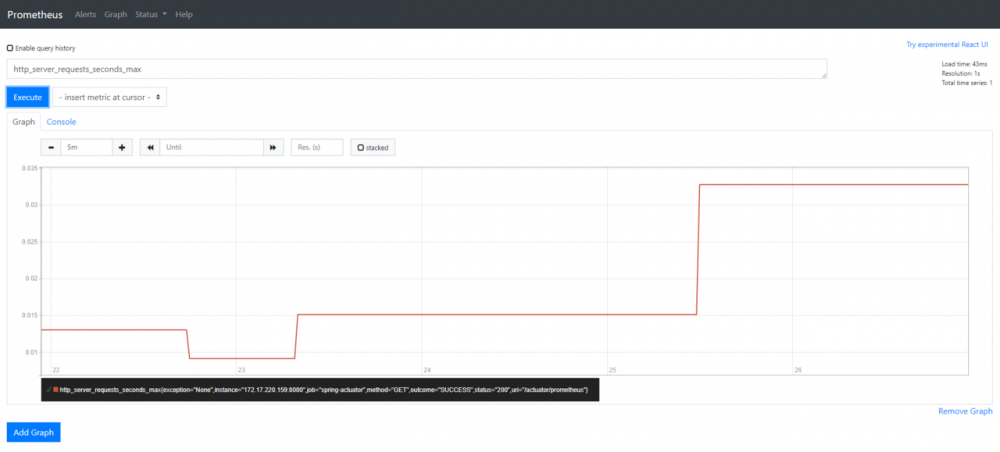
你可以从Prometheus官方文档中学习更多的 Prometheus Query Expressions 。
使用Docker下载和运行Grafana
下载Grafana
使用以下命令可以使Docker下载和运行Grafana:
$ docker run -d --name=grafana -p 3000:3000 grafana/grafana
复制代码
上述命令将在Docker Container中开启一个Grafana,并且使用3000端口在主机上提供服务。
你可以使用 docker ps -a 来查看Docker container列表:
$ docker ps -a
CONTAINER ID        IMAGE                 COMMAND                  CREATED             STATUS              PORTS                                                                                        NAMES
fe5885671628        grafana/grafana       "/run.sh"                14 seconds ago      Up 12 seconds       0.0.0.0:3000->3000/tcp                                                                       grafana
88e8e0effe6c        prom/prometheus       "/bin/prometheus --c…"   18 minutes ago      Up 18 minutes       0.0.0.0:9090->9090/tcp                                                                       prometheus
复制代码
你可以访问 http://localhost:3000 ,并且使用默认的账户名(admin)密码(admin)来登录Grafana
配置Grafana导入Prometheus中的metrics数据
通过以下几步导入Prometheus中的metrics数据并在Grafana上可视化。
正文到此结束
热门推荐








相关文章



Loading...
![[HBLOG]公众号](https://www.liuhaihua.cn/img/qrcode_gzh.jpg)