Google (Gmail) Login 对接配置指南
1. 前提条件
- 一个 Google 账号(Gmail)
- 项目已部署或本地运行于
http://localhost:3000 - 已配置
NEXTAUTH_URL和NEXTAUTH_SECRET环境变量
2. 创建 Google Cloud 项目
- 访问 Google Cloud Console
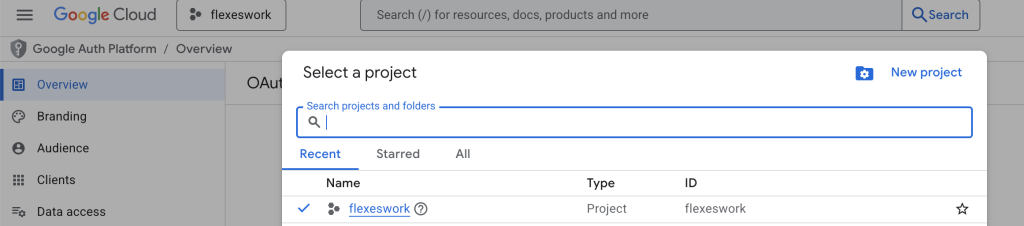
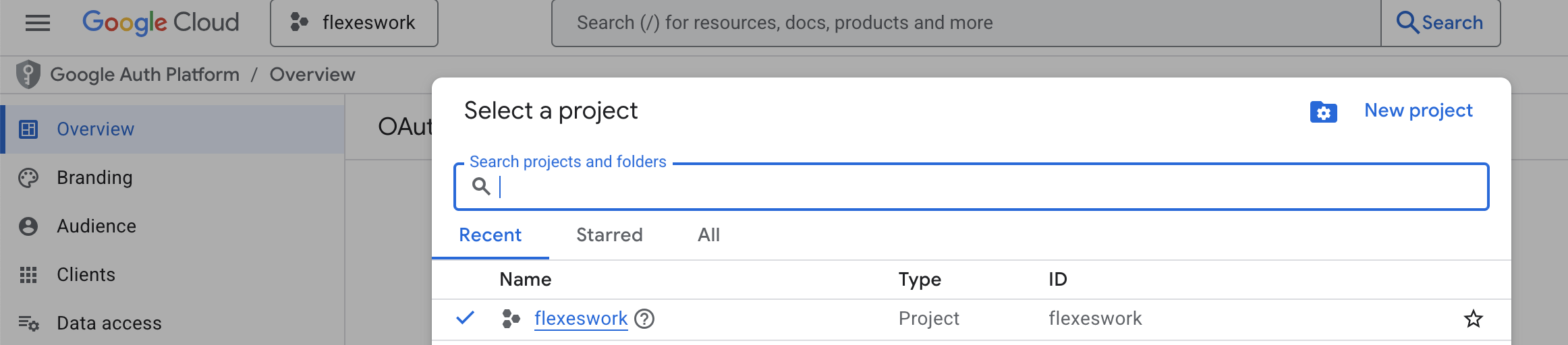
- 点击顶部项目选择器 → New Project(新建项目)
- 填写项目信息:
- Project name:
Flexes(或你喜欢的名称) - Organization:选择你的组织(个人账号可留空)
- Project name:
- 点击 Create(创建)
- 确保新建的项目已被选中(顶部项目选择器)
3. 配置 OAuth 同意屏幕
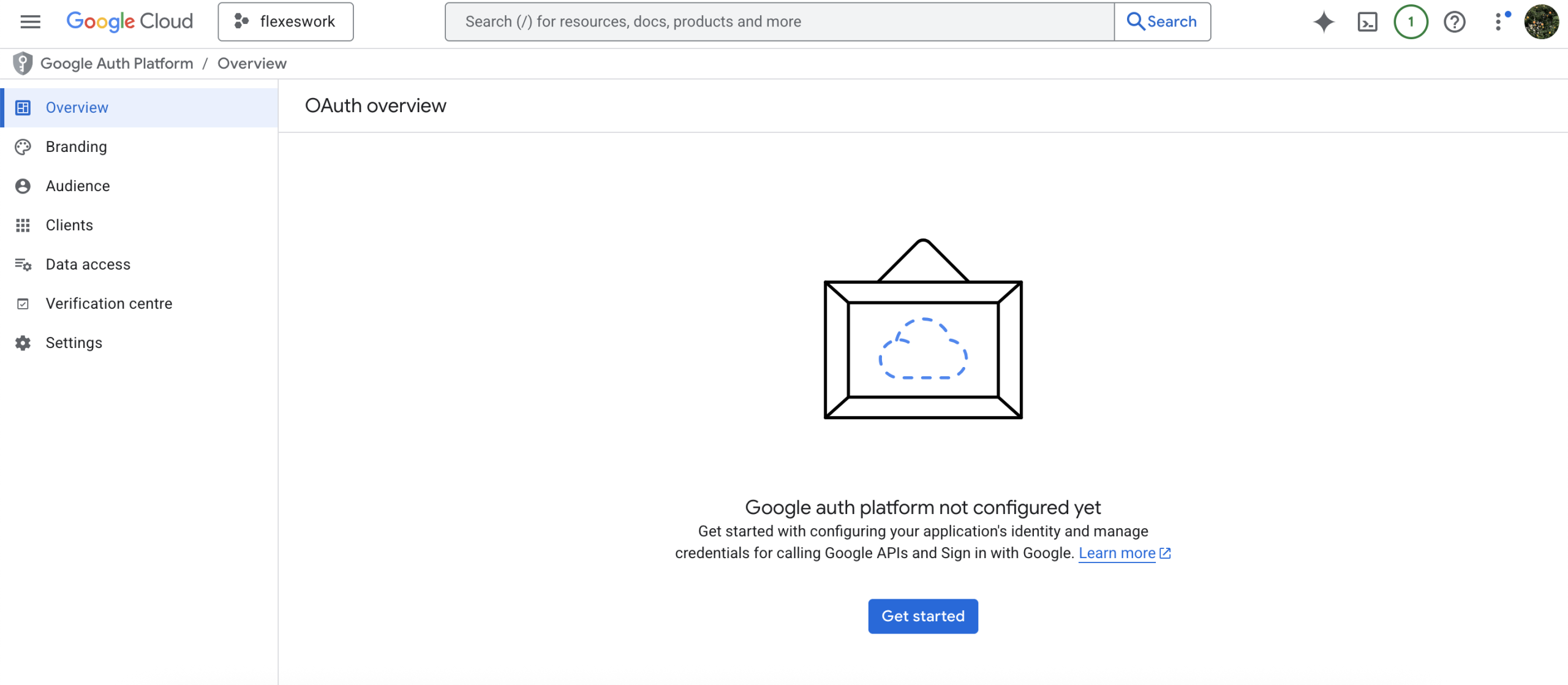
在创建凭据之前,必须先配置 OAuth 同意屏幕(用户授权时看到的页面)。
3.1 进入同意屏幕配置
- 左侧菜单 → APIs & Services → OAuth consent screen
- 或直达:https://console.cloud.google.com/apis/credentials/consent
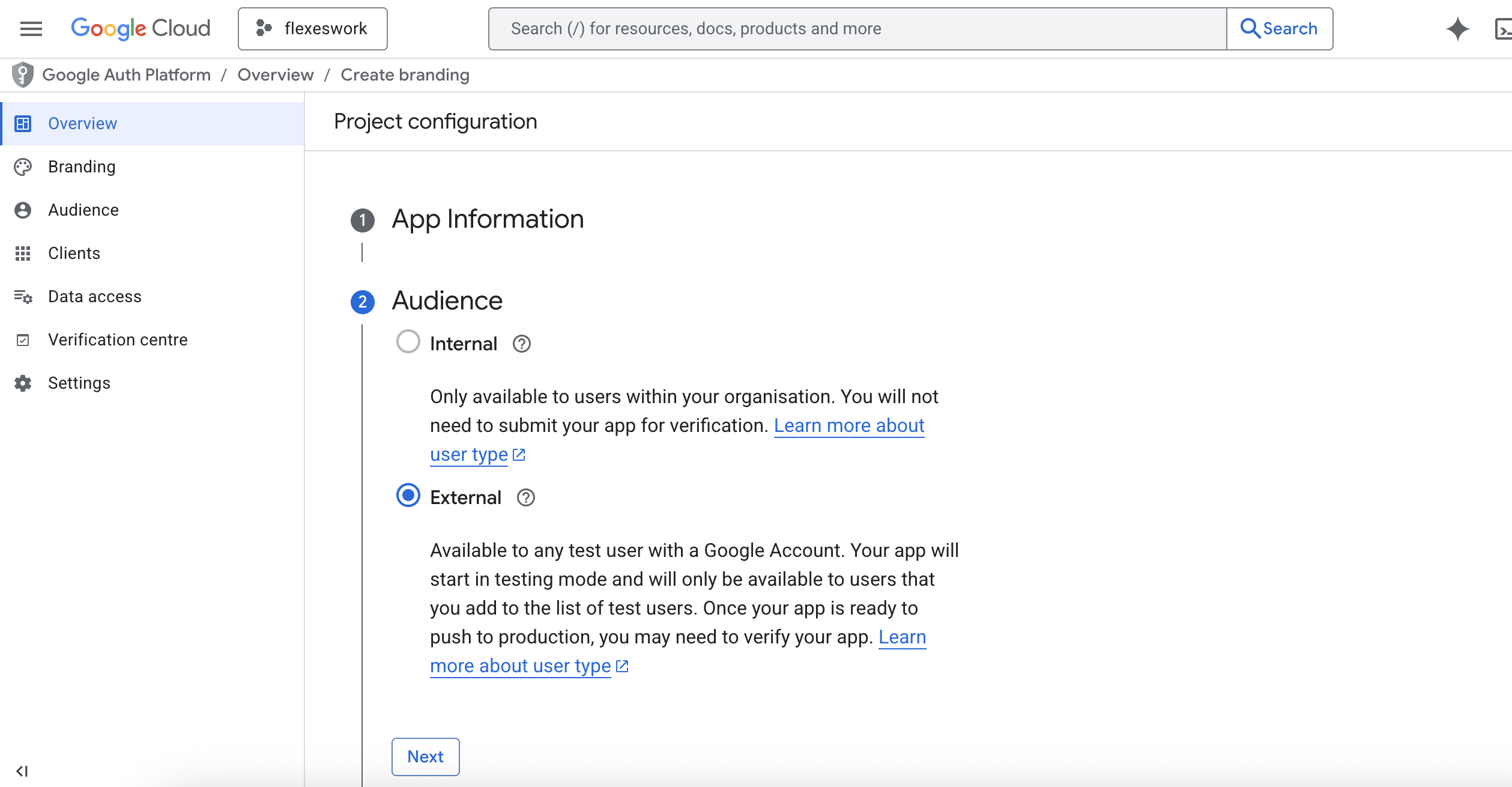
3.2 选择 User Type
| 类型 | 说明 | 适用场景 |
|---|---|---|
| Internal(内部) | 仅限组织内的 Google Workspace 用户 | 企业内部应用 |
| External(外部) | 所有 Google 用户 | ✅ Flexes 应选择此项 |
选择 External,点击 Create。
3.3 填写 App 信息
| 字段 | 值 | 说明 |
|---|---|---|
| App name | Flexes | 用户在授权页面看到的名称 |
| User support email | 你的邮箱 | 用户遇到问题时联系的邮箱 |
| App logo | (可选)上传 Logo | 显示在授权页面 |
| App domain | ||
| - Application home page | https://flexes.work | 应用主页 |
| - Application privacy policy | https://flexes.work/privacy | 隐私政策页面 |
| - Application terms of service | https://flexes.work/terms | 服务条款页面 |
| Authorized domains | flexes.work | 授权域名 |
| Developer contact email | 你的邮箱 | Google 联系你的邮箱 |
点击 Save and Continue。
3.4 配置 Scopes(权限范围)
- 点击 Add or Remove Scopes
- 勾选以下 scope:
| Scope | 说明 |
|---|---|
.../auth/userinfo.email | 获取用户邮箱 |
.../auth/userinfo.profile | 获取用户基本资料 |
openid | OpenID Connect 标准 |
- 点击 Update → Save and Continue
这些都是非敏感权限,不需要 Google 额外审核。
3.5 添加测试用户(开发阶段)
在 App 发布之前(Testing 状态),只有添加到测试列表的用户才能登录:
- 点击 Add Users
- 输入测试用的 Gmail 地址
- 点击 Save and Continue
最多可以添加 100 个测试用户。
3.6 完成配置
检查摘要页面信息,点击 Back to Dashboard。
4. 创建 OAuth 2.0 凭据
4.1 进入凭据页面
- 左侧菜单 → APIs & Services → Credentials
- 或直达:https://console.cloud.google.com/apis/credentials
4.2 创建凭据
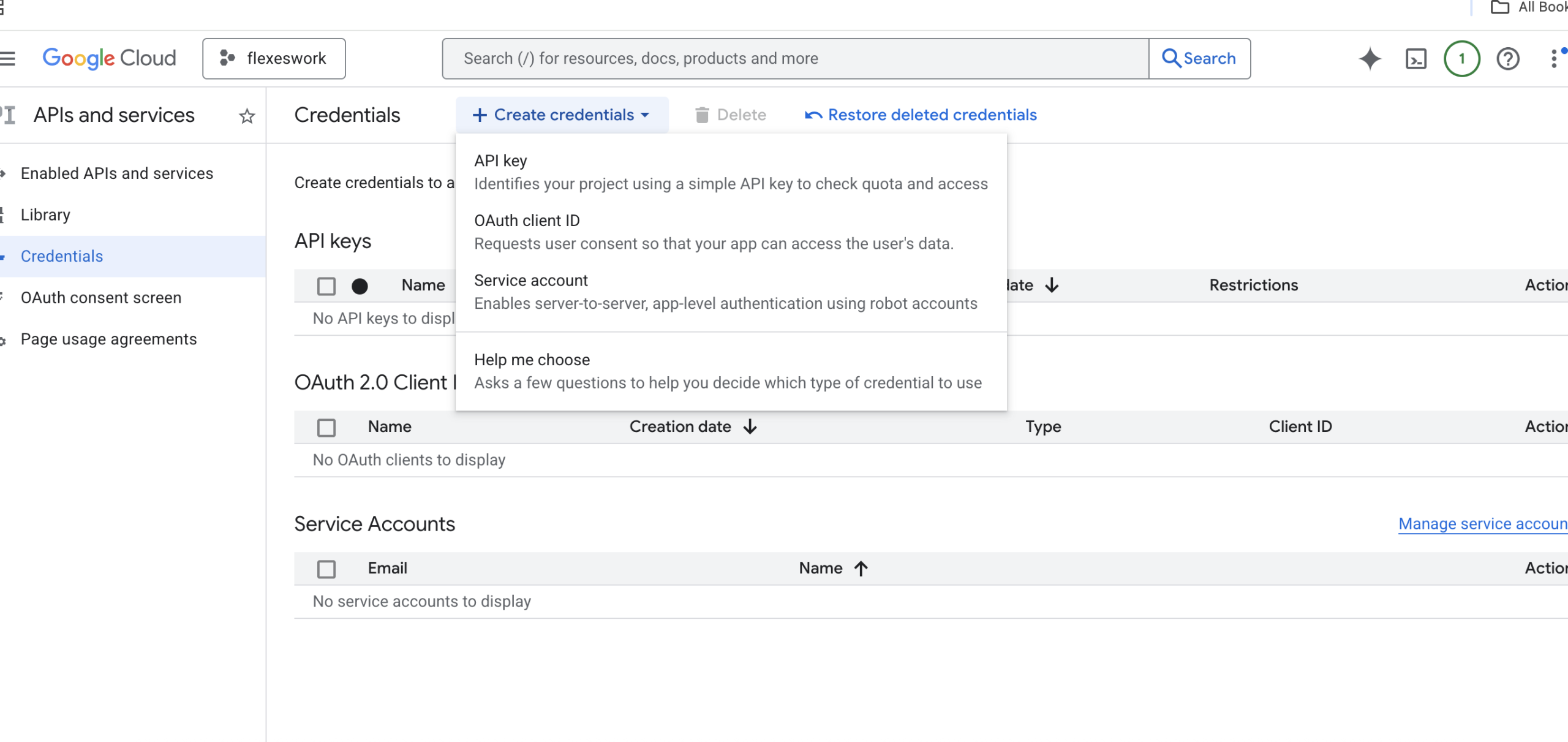
- 点击顶部 + CREATE CREDENTIALS → OAuth client ID
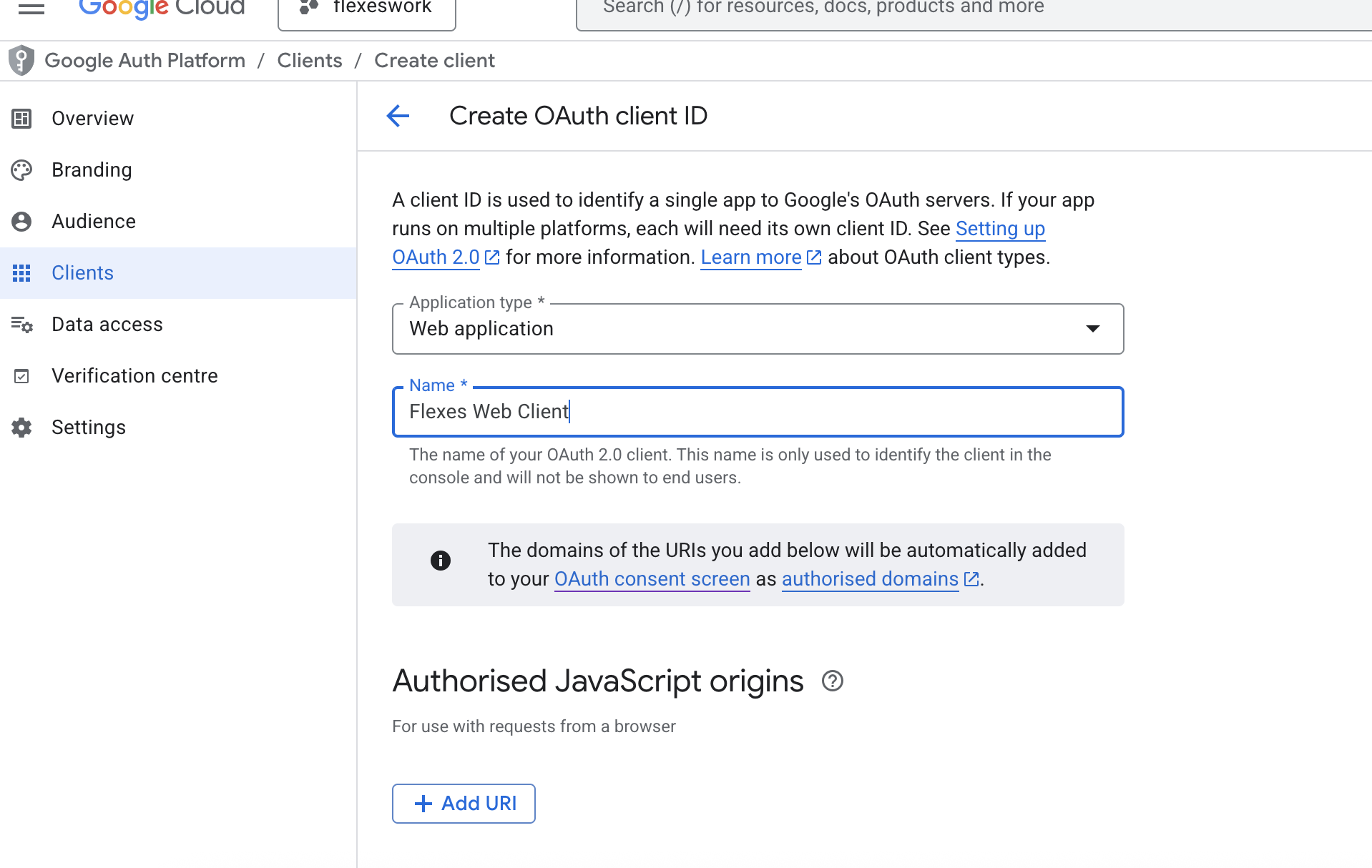
- 填写信息:
| 字段 | 值 |
|---|---|
| Application type | Web application |
| Name | Flexes Web Client |
| Authorized JavaScript origins | 见下方 |
| Authorized redirect URIs | 见下方 |
Authorized JavaScript origins(授权来源)
| 环境 | URI |
|---|---|
| 本地开发 | http://localhost:3000 |
| 生产环境 | https://flexes.work |
Authorized redirect URIs(授权重定向 URI)
| 环境 | URI |
|---|---|
| 本地开发 | http://localhost:3000/api/auth/callback/google |
| 生产环境 | https://flexes.work/api/auth/callback/google |
- 点击 Create
4.3 获取凭据
创建成功后弹出对话框,显示:
- Client ID → 即
GOOGLE_CLIENT_ID(格式:xxxx.apps.googleusercontent.com) - Client Secret → 即
GOOGLE_CLIENT_SECRET
💡 也可以随时在 Credentials 页面点击已创建的客户端查看。
⚠️ Client Secret 不要提交到 Git 或暴露在前端代码中。
5. 配置项目环境变量
将获取的值填入项目的 .env.local(或 .env)文件中:
# --- Google OAuth ---
GOOGLE_CLIENT_ID="xxxxxxxxxxxx.apps.googleusercontent.com"
GOOGLE_CLIENT_SECRET="GOCSPX-xxxxxxxxxxxxxxxx"
已有代码说明
项目中 Google OAuth Provider 已完成配置,无需修改代码:
src/lib/auth-options.ts:
Google({
  clientId: process.env.GOOGLE_CLIENT_ID ?? "",
  clientSecret: process.env.GOOGLE_CLIENT_SECRET ?? "",
  allowDangerousEmailAccountLinking: true,
  profile(profile) {
    return {
      id: profile.sub,
      name: profile.name,
      email: profile.email,
      image: profile.picture,
      role: "CANDIDATE", // default role for OAuth
    };
  },
}),
- 通过 Google 登录的新用户默认角色为
CANDIDATE allowDangerousEmailAccountLinking: true允许相同邮箱的账号自动关联(如用户先用邮箱注册,后用 Google 登录)
6. 回调 URL 配置
NextAuth.js v5 使用标准的 OAuth 回调路径:
| 环境 | Authorized redirect URI |
|---|---|
| 本地开发 | http://localhost:3000/api/auth/callback/google |
| 生产环境 | https://flexes.work/api/auth/callback/google |
⚠️ 回调 URL 必须精确匹配,包括协议、域名、端口和路径。末尾不要加斜杠。
7. 权限与数据说明
请求的权限(Scopes)
| Scope | 说明 | 敏感级别 |
|---|---|---|
openid | OpenID Connect 标识 | 非敏感 |
email | 用户邮箱地址 | 非敏感 |
profile | 用户基本信息(姓名、头像) | 非敏感 |
所有权限均为非敏感级别,不需要 Google 额外审核。
项目使用的用户数据
| Google 字段 | 存储到 | 说明 |
|---|---|---|
profile.sub | User.providerId | Google 用户唯一 ID |
profile.name | User.name | 用户姓名 |
profile.email | User.email | Gmail 邮箱 |
profile.picture | User.avatarUrl | Google 头像 URL |
8. 测试流程
8.1 开发模式限制
Google OAuth App 默认处于 Testing(测试) 状态:
- ✅ 在同意屏幕中添加的测试用户可以登录
- ❌ 其他 Google 用户登录时会看到 "This app isn't verified" 警告
- ❌ 未添加的用户无法完成授权
8.2 测试步骤
- 确保你的 Gmail 地址已添加到同意屏幕的测试用户列表
- 启动本地开发服务器:
pnpm dev - 访问
http://localhost:3000/login - 点击 Continue with Google 按钮
- 浏览器跳转到 Google 授权页面:
- 选择 Google 账号
- 查看权限请求并点击 Allow(允许)
- 测试阶段可能显示 "This app isn't verified" 页面,点击 Continue 即可
- 授权成功后自动跳回 Flexes 并完成登录:
- 新用户:自动创建账号(角色 = CANDIDATE)并创建候选人资料
- 已有用户:直接登录
- 验证:
- 检查数据库
User表,确认provider = "google"和providerId已填充 - 确认
Candidate表已创建对应记录 - 确认头像已正确显示(来源:
lh3.googleusercontent.com)
- 检查数据库
8.3 绕过 "This app isn't verified" 警告
在测试阶段,授权页面会显示安全警告:
- 点击 Advanced(高级)
- 点击 Go to Flexes (unsafe)
- 正常完成授权
此警告仅在 Testing 状态出现,发布后不再显示。
9. 正式上线(发布 App)
要让所有 Google 用户都能无警告地使用 Google Login:
9.1 准备清单
| 项目 | 要求 | 状态 |
|---|---|---|
| 隐私政策页面 | https://flexes.work/privacy | 必须 |
| 服务条款页面 | https://flexes.work/terms | 推荐 |
| App Logo | 上传到同意屏幕设置 | 推荐 |
| 域名验证 | 在 Google Search Console 中验证域名所有权 | 必须 |
| HTTPS | 生产环境必须使用 HTTPS | 必须 |
9.2 验证域名
- 访问 Google Search Console
- 添加域名
flexes.work - 通过 DNS TXT 记录验证所有权
- 验证成功后,回到 OAuth 同意屏幕的 Authorized domains 中添加
flexes.work
9.3 发布 App
- 进入 OAuth consent screen
- 点击 PUBLISH APP(发布应用)
- 确认发布
ℹ️ 由于我们只使用非敏感权限(email、profile、openid),发布时不需要提交 Google 审核,点击发布后立即生效。
9.4 更新生产环境凭据
确保生产环境的 redirect URI 已添加到 Google Cloud Console:
https://flexes.work/api/auth/callback/google
10. 常见问题排查
问题:点击 Google 登录后出现 "redirect_uri_mismatch" 错误
原因:回调 URL 不匹配。
解决:
- 进入 Google Cloud Console → Credentials → 点击 OAuth Client
- 确认 Authorized redirect URIs 中包含:
- 开发:
http://localhost:3000/api/auth/callback/google - 生产:
https://flexes.work/api/auth/callback/google
- 开发:
- 注意:修改后可能需要等几分钟生效
问题:显示 "Access blocked: This app's request is invalid" (Error 400)
原因:通常是 Authorized JavaScript origins 缺少当前域名。
解决:
- 添加
http://localhost:3000到 Authorized JavaScript origins - 生产环境添加
https://flexes.work
问题:显示 "This app isn't verified"
原因:OAuth App 仍处于 Testing 状态。
解决:
- 测试阶段:点击 Advanced → Go to Flexes (unsafe) 继续
- 正式使用:在 OAuth consent screen 中点击 PUBLISH APP 发布
问题:登录后头像无法显示
原因:Content Security Policy (CSP) 未允许 Google 头像域名。
解决:项目的 next.config.ts 已配置了 lh3.googleusercontent.com:
images: {
  remotePatterns: [
    { protocol: "https", hostname: "lh3.googleusercontent.com" },
  ],
},
如果头像仍不显示,检查 CSP 的 img-src 是否包含该域名。
问题:GOOGLE_CLIENT_ID 或 GOOGLE_CLIENT_SECRET 未生效
解决:
- 检查
.env.local(优先于.env)中是否正确设置 - Client ID 格式应为:
xxxx.apps.googleusercontent.com - Client Secret 格式应为:
GOCSPX-xxxx - 重启开发服务器(
Ctrl+C→pnpm dev)
问题:Google 登录按钮点击无反应
解决:
- 确认
GOOGLE_CLIENT_ID和GOOGLE_CLIENT_SECRET已正确设置 - 确认
NEXTAUTH_URL与当前访问地址一致 - 检查浏览器控制台是否有 JavaScript 错误
环境变量汇总
# .env.local 或 .env
GOOGLE_CLIENT_ID="123456789-xxxxxxxx.apps.googleusercontent.com"   # Google OAuth Client ID
GOOGLE_CLIENT_SECRET="GOCSPX-xxxxxxxxxxxxxxxx"                      # Google OAuth Client Secret
NEXTAUTH_URL="http://localhost:3000"                                 # 开发环境
# NEXTAUTH_URL="https://flexes.work"                                # 生产环境
NEXTAUTH_SECRET="your-random-secret"                                 # NextAuth 加密密钥
相关文件
| 文件 | 说明 |
|---|---|
src/lib/auth-options.ts | Google Provider 配置(第 59-72 行) |
src/lib/auth.ts | NextAuth 主配置,包含 OAuth signIn 回调 |
src/components/auth/login-form.tsx | 登录页 Google 按钮 |
src/components/auth/register-form.tsx | 注册页 Google 按钮 |
next.config.ts | 图片域名白名单(Google 头像) |
.env.example | 环境变量模板 |
正文到此结束
热门推荐








近期评论
-
ws0132613@gmail.comhttps://getmacos.com/gopanel/william smith
-
谢谢
-
https://www.newcmy.com/register?aff=HBVX建议您试试草莓云机场,可以流畅观看youtube和tiktok,上reddit/x也没有问题,还有各种ai优化节点。
-
-
-
想购买您这个站,我的联系方式QQ741756694微信同步 能卖联系
-
-
-
-
Loading...
![[HBLOG]公众号](https://www.liuhaihua.cn/img/qrcode_gzh.jpg)