openclaw 添加WhatsApp
成功登录服务器后,输入如下命令,回车执行命令。
openclaw onboard运行 openclaw onboard 命令后,接下来需要通过键盘来完成后续配置动作,可以通过键盘方向键控制选项,回车表示选择并确认。
同意免责声明
运行上面的命令后,将会出现一个确认选项:是否知晓风险,选择 Yes 继续后续步骤。

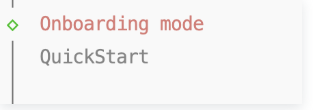
配置模式选择:快速入门
接下来需要选择 Onboarding 的模式,直接选择 QuickStart 。
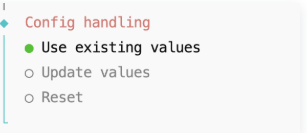
配置处理方式
接下来需要配置 Config handling ,选择 Use existing values 。
模型配置
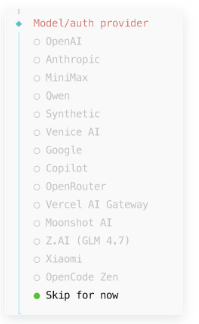
此步骤需要选择Model/auth provider,即配置模型。如果前面步骤中已在腾讯云控制台中完成模型配置,可以跳过此步骤。如果尚未进行模型配置,可以在此步通过命令行配置模型API Key。
按下图示例,选择 Skip for now 。
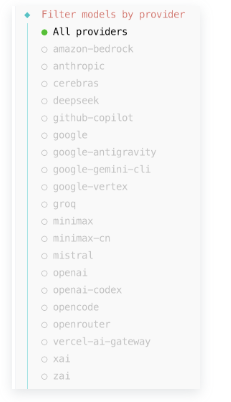
选择 All providers 。
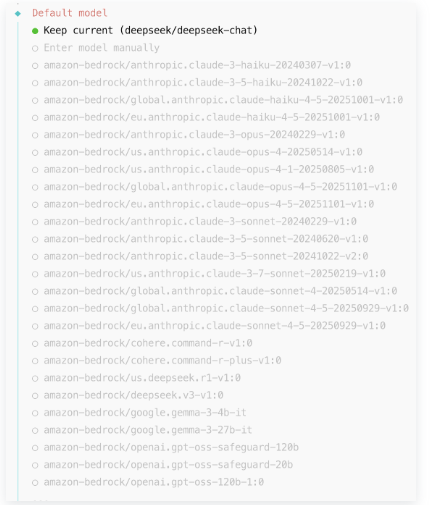
选择 Keep current 。
Channel配置-接入WhatsApp
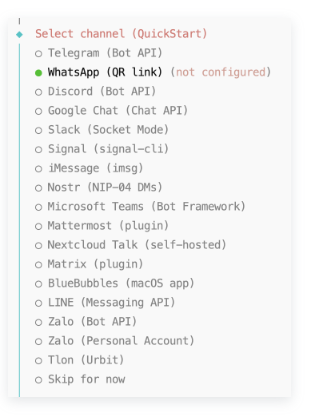
接下来进入 Select channel 步骤,通过键盘方向键选中 WhatsApp (QR link) ,并且回车确认。
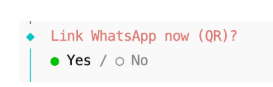
Link WhatsApp now (QR)?
选择 Yes 。
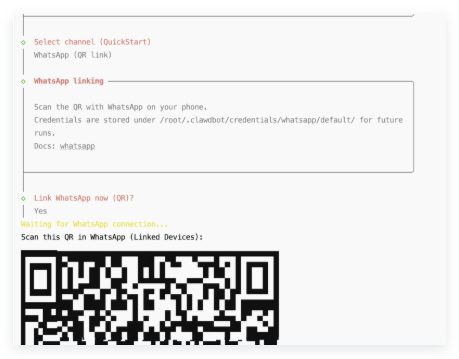
用手机 WhatsApp 扫描二维码
二维码可能会变形,如果无法扫描,建议调高屏幕亮度,调整页面尺寸再尝试。
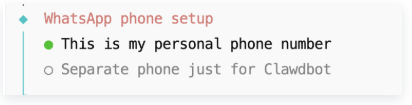
选择手机号码设置
方式一:当您只有一个WhatsApp账号时,选择 This is my personal phone number;
方式二(推荐):当您已为OpenClaw单独准备了一个账号时,选择 Separate phone just for Clawdbot。
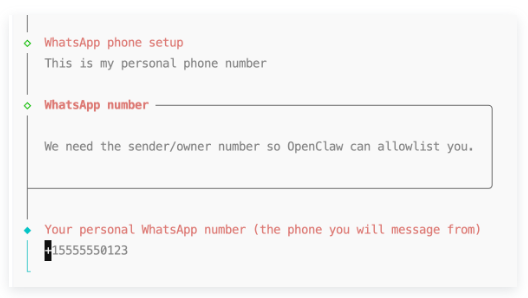
输入手机号
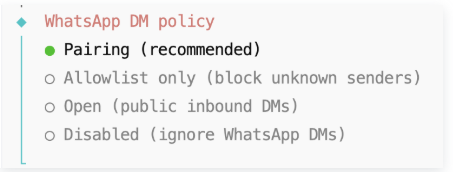
WhatsApp DM policy设置(手机号码设置 Separate phone just for Clawdbot时有此步骤)
默认选择第一个 Pairing (recommended) 即可。
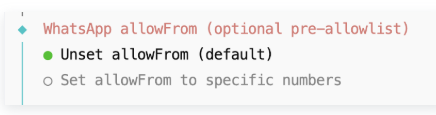
WhatsApp allowFrom设置(手机号码设置 Separate phone just for Clawdbot时有此步骤)
默认选择第一个 Unset allowFrom (default) 即可。
其他配置不需要的话,可以先跳过,有需要在配置
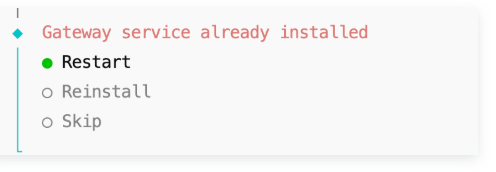
安装完成
选择 Restart 。
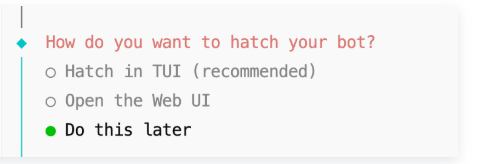
启动方式
选择 Do this later 。
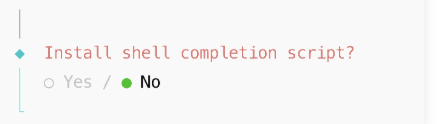
安装命令补全功能(若未出现此步骤,跳过即可)
建议选择 No 。
注意:此处如果选择 Yes ,后续OpenClaw运行的时候容易导致服务器CPU负载高,使得OpenClaw运行出现问题。
完成以上步骤之后,等待片刻,系统将自动完成部署,过程中无需额外操作,待配置向导自动退出,返回命令行界面即为部署成功。此时您已经初步完成了OpenClaw接入WhatsApp。
在WhatsApp中与OpenClaw对话
方式一:当您只有一个WhatsApp账号时,在WhatsApp中选择“给自己发消息”。
方式二:当您已为OpenClaw准备了单独的账号时,可以在WhatsApp中添加这个账号为好友,并发送消息。
首次对话,WhatsApp会发送发送一个配对码,需要在服务器中执行下方的命令完成配对。
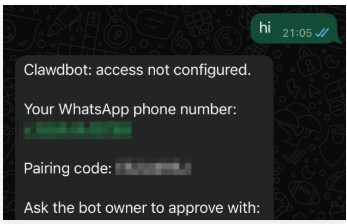
远程登录腾讯云轻量应用服务器中,输入并执行以下命令。注意:需要将命令中的<code>替换为您在WhatsApp中收到的Pairing code,输入时不加<>符号。
openclaw pairing approve whatsapp <code>
命令执行成功后,您可以尝试在WhatsApp中和已经接入的OpenClaw机器人进行聊天。如果它能够以AI的方式对话,则说明您已经成功完成OpenClaw接入Telegram。
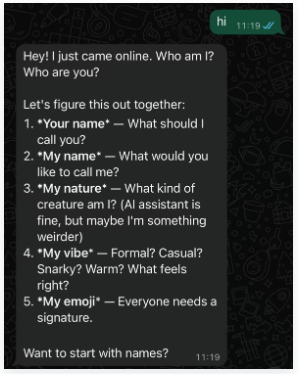
更多实践场景
在 Discord 中接入OpenClaw之后,它并不仅仅是一个“陪你聊天的 AI”,而是一个长期在线、可以直接操作云服务器的个人 Agent。通过自然语言对话,我们可以把日常琐碎但重复的事情,直接交给它去完成。
场景一:定时提醒(AI + cron 的最小闭环)
直接在 WhatsApp 里描述需求,例如每天固定时间的天气提醒、吃饭提醒、倒垃圾提醒。
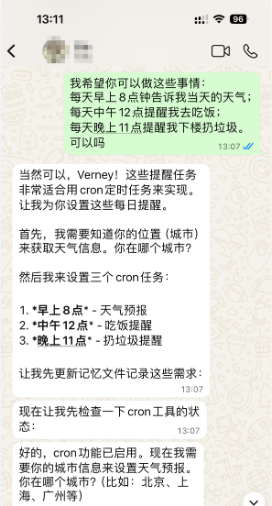
OpenClaw 会先确认必要信息(如城市),然后创建对应的 cron 任务。
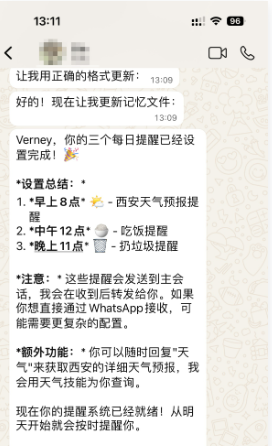
整个过程中,我们可以不需要接触服务器、不需要写定时表达式,只是像和人说话一样描述需求,任务就变成了一个长期运行的自动流程。
之后提醒会按时触达主会话,Agent 只在“需要我知道的时候”出现
正文到此结束
热门推荐








相关文章

近期评论
-
出现OpenClaw "device signature expired"。the Gateway rejects if Math.abs(Date.now() - signedAt) > 10 * 60 * 1000 (10 minutes)
-
-
想购买您这个站,我的联系方式QQ741756694微信同步 能卖联系
-
-
-
博主的博客用的什么技术栈,内容都是干货,赞
-
-
https://www.liuhaihua.cn/archives/40657.html 这篇博客中的图片打不开了
-
不会英语啊。
-
Loading...
![[HBLOG]公众号](https://www.liuhaihua.cn/img/qrcode_gzh.jpg)