QMUI 2 终于来了
QMUI 2 提了很久很久了,在蜗牛般的开发速度下(加班过多,效率低下),终于来了首个对外版本。 你可以前往 官网 下载体验 QMUIDemo。
这个版本主要是做了以下几个主要修改:
- 支持库迁移到 Androidx, 最低支持版本升级到 API 19。
- 支持夜间模式,QMUI 做得更通用一点,提供了换肤功能。
- 重构 QMUIPopup 与 QMUITabSegment等组件,提供更丰富的功能。
- 移除旧的以背景切图来实现分隔线的实现方式与相关资源,采用 QMUILayout 方案为替代。
首先要说的是,这个版本与 1.x 版本并不完全兼容,有很多资源的增删改和组件接口与实现的变更,所以升级到 2.x 版本可能需要稍费一点时间,特别是资源配置的变更,可能导致虽然编译没问题,但是UI显示却不正确的现象。 (特别是在文档还没有完善的情况下,这个锅我背了,但还是不可能那么快完善)
引入 QMUI 2
def qmui_version = '2.0.0-alpha01'
implementation "com.qmuiteam:qmui:$qmui_version"
implementation "com.qmuiteam:arch:$qmui_version"
kapt "com.qmuiteam:arch-compiler:$qmui_version" // use annotationProcessor if java
Androidx
迁移到 androidx 的呼声在 github 上是非常高的,一部分人是想要查看源码方便一点,另一部分人我估计是并不知道 jetifier 的方式可以在编译时将 support 包转换为 androidx。
另一个修改是最低支持版本提升到了 API 19。 目前都 2019 年,我都想直接提升到 API 21 了,但还是不敢太激进,只能慢慢来吧。
Dark Mode / 换肤
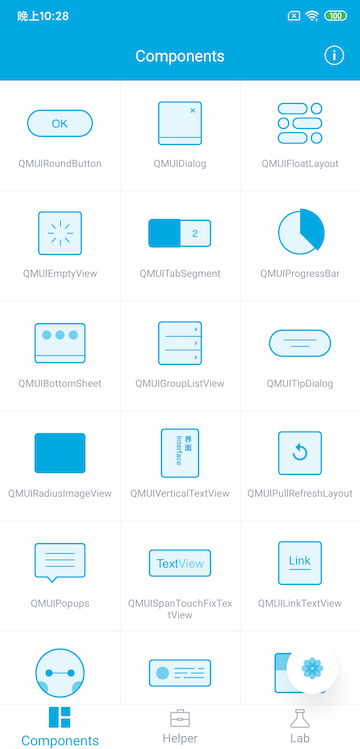
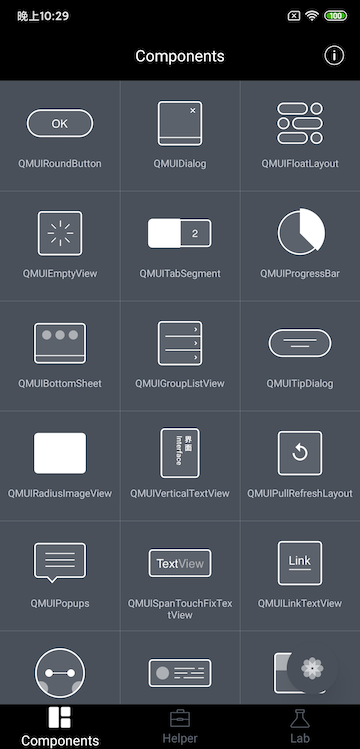
Android 10 提供了 Dark Mode 的支持,官方提供了两种实现方式:
- 一种是在 value-night, drawable-night 放置 Dark Mode 资源。 当 Dark Mode 打开时,
Activity会被重新创建, 然后从 *-night 目录读取资源。 - 另一种是在
AndroidManifest文件中为Activity的configChanges加上uiMode, 不重新重建Activity, 而走onConfigurationChanged。在onConfigurationChanged里判断当前uiMode, 然后做自定义处理。
第一种方式就是简单,但是它有两个弊端:
- Dark Mode 切换时,它需要重建整个
Activity,一般情况还好,你感知不到重建这个过程,但是如果View特别大,单单创建 View 就非常耗时了,那么就会明显感知到黑屏(很多产品喜欢把界面逻辑搞得特别复杂,例如ViewPager嵌套ViewPager, 再嵌套ViewPager, 而且每个 Pager 都还巨复杂) - 另外一点就是,既然已经支持一套皮肤,为何不能多支持几套?例如全黑白版(伪墨水屏)
因此,QMUI 推荐采取第二种方式,因此 QMUI 提供了换肤功能的支持,夜间模式只是在 onConfigurationChanged 是调用一下换肤接口而已。 当然,开发者也可以创建 *-night 文件夹,并在里面配置 qmui 的各种 color/drawable 设置,以第一种方式去完成夜间模式的适配。 QMUI 只是将组建资源取值 Attr 化,使用何种方式,都是由使用者自己决定。
常规使用方式, 在 Application.onCreate() 里加入你的 skin 支持项:
QMUISkinManager skinManager = QMUISkinManager.defaultInstance(this);
skinManager.addSkin(1, R.style.app_skin_blue);
skinManager.addSkin(2, R.style.app_skin_dark);
skinManager.addSkin(3, R.style.app_skin_white);
skinManager.changeSkin(isDarkMode ? 2 : 1);
R.style.app_skin_blue 、 R.style.app_skin_dark 、 R.style.app_skin_white 等就是不同 skin 下的配置, 然后在 Application.onConfigurationChanged 里监听 uiMode 的信息:
if((newConfig.uiMode & Configuration.UI_MODE_NIGHT_MASK) == Configuration.UI_MODE_NIGHT_YES){
    QDSkinManager.changeSkin(QDSkinManager.SKIN_DARK);
}else if(QDSkinManager.getCurrentSkin() == QDSkinManager.SKIN_DARK){
    QDSkinManager.changeSkin(QDSkinManager.SKIN_BLUE);
}
当然,对于启动 LauncherActivity 的背景,是没有机会走到 QMUI 的换肤机制的,因此要退化到第一种 Dark Mode 的实现方案。
那么业务上我们如何对 View 来设置呢? 有以下方式:
- 如果你采用的是 xml, 可以通过 QMUI 提供的
qmui_skin_xxx的设置项来设置你 skin。 - 如果你想在 java 代码中设置 skin, 那么需要采用
QMUISkinValueBuilder来构建 value, 再通过QMUISkinHelper.setSkinValue来设置,稍显复杂,如果通过是 kotlin 的话,QMUI 提供了View.skin方法,可以快速实现。 - 还有一种尚在开发的方式, 我把它叫做
skin-maker。 目的是可以让设计师通过点点点的方式进行 skin 设置,然后导出一份配置文件,放到工程里,通过字节码注入完成 skin 设置,这样可以将整个配置工作交给设计,不用每做个新业务都要考虑换肤。 理想是美好的,现实是目前做了一个 Demo 版,有兴趣的可以在 QMUIDemo 上体验体验,流程是通的,但还有很多问题没解决。
QMUIPopup 重写
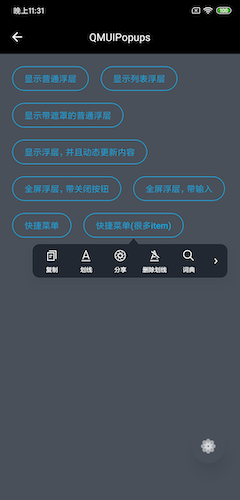
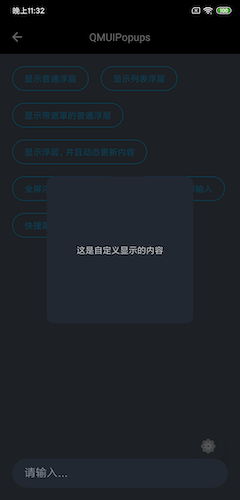
QMUIPopup 之前的实现是比较糟糕的,采用了 .9.png 的方式实现了背景阴影,因为阴影是占位置的,所以边缘距离过大,如果 anchorView 在很边缘的位置,会出现箭头错位或者显示不理想的情况,很多人踩了这个坑,而解约方案只能是提供一个阴影小一点的背景图。
因此,这个版本完全重写了它,采用了 QMUILayout 的方式实现阴影,所以你想完全贴边也是可以的。 除此之外, 2.x 版本提供了 QMUIQuickAction 和 QMUIFullScreenPopup , 前者样式来源于微信读书阅读器的快捷菜单,当然实现不一样(虽然微信读书上的那个也是我写的,但是当年的实现,不忍直视)。 后者可以用于实现微信读书各种想法浮层,去年读书各种浮层兴起,并且还有键盘交互,我算是有一些心得吧,也提取了出来。
一个简单的使用例子:
QMUIPopups.popup(getContext(), QMUIDisplayHelper.dp2px(getContext(), 250))
        .preferredDirection(QMUIPopup.DIRECTION_BOTTOM)
        .view(textView)
        .edgeProtection(QMUIDisplayHelper.dp2px(getContext(), 20))
        .offsetX(QMUIDisplayHelper.dp2px(getContext(), 20))
        .offsetYIfBottom(QMUIDisplayHelper.dp2px(getContext(), 5))
        .shadow(true)
        .arrow(true)
        .animStyle(QMUIPopup.ANIM_GROW_FROM_CENTER)
        .onDismiss(new PopupWindow.OnDismissListener() {
            @Override
            public void onDismiss() {
                Toast.makeText(getContext(), "onDismiss", Toast.LENGTH_SHORT).show();
            }
        })
        .show(v);
组织形式比以前的舒服多了吧。
更多修改
当然,除了 QMUIPopup 的重写,其它组件也都有很大的改动:
- QMUITabSegment 大面积重写,提供了两张图片切换、不同 Tab 不同设置等功能,扩展也更加灵活。
- QMUIBottomSheet.BottomListSheetBuilder 添加了很多人期待的居中设置
- QMUICommonListItemView 更改父类为 ConstraintLayout, 重写布局,可以设置高度 wrap_content 以支持超长标题或副标题
- ...
最后,目前的版本没有经过充分的测试和实践,可能会存在比较多的问题,欢迎大家提 issue 。
正文到此结束
热门推荐








相关文章

近期评论
-
出现OpenClaw "device signature expired"。the Gateway rejects if Math.abs(Date.now() - signedAt) > 10 * 60 * 1000 (10 minutes)
-
-
想购买您这个站,我的联系方式QQ741756694微信同步 能卖联系
-
-
-
博主的博客用的什么技术栈,内容都是干货,赞
-
-
https://www.liuhaihua.cn/archives/40657.html 这篇博客中的图片打不开了
-
不会英语啊。
-
Loading...
![[HBLOG]公众号](https://www.liuhaihua.cn/img/qrcode_gzh.jpg)