又学一招:Excel 数据对比及 VBA 实现方案
在日常办公和数据处理中,经常会遇到 数据比对 的需求。例如:
- 财务部门需要核对两个报表是否一致;
- 测试人员需要比对导出数据与系统计算结果;
- 运营人员需要对比不同时间的数据差异。
如果只是少量数据,可以人工肉眼对比,但当数据量较大、结构复杂时,人工方式既低效又容易出错。此时,借助 Excel VBA 自动化对比 就成为一种高效解决方案。
为什么选择 VBA 进行 Excel 对比?
- 无需第三方工具:只依赖 Excel 自带的宏功能,兼容性好;
- 自动化处理:大幅减少人工核对时间;
- 结果清晰:可以选择输出差异清单,或直接在原表高亮;
- 扩展性强:既能处理单一工作表,也能扩展到多个文件、多个 Sheet。
一、单个 Excel Sheet 对比
📌 应用场景
- 对比同一文件中两个 Sheet(如“原始数据”和“导出数据”);
- 对比同一张表中不同版本的数据。
📜 VBA 示例:单 Sheet 对比并输出差异
Sub CompareTwoSheets()
    Dim ws1 As Worksheet, ws2 As Worksheet
    Dim r1 As Range, r2 As Range
    Dim maxRow As Long, maxCol As Long
    Dim i As Long, j As Long

    '👉 指定要对比的工作表名称
    Set ws1 = Worksheets("Sheet1")
    Set ws2 = Worksheets("Sheet2")

    '计算最大行列(这里取两张表的最大范围,避免遗漏)
    maxRow = Application.Max(ws1.UsedRange.Rows.Count, ws2.UsedRange.Rows.Count)
    maxCol = Application.Max(ws1.UsedRange.Columns.Count, ws2.UsedRange.Columns.Count)

    '先清除旧的高亮
    ws1.UsedRange.Interior.ColorIndex = xlNone
    ws2.UsedRange.Interior.ColorIndex = xlNone

    '逐格对比
    For i = 1 To maxRow
        For j = 1 To maxCol
            Set r1 = ws1.Cells(i, j)
            Set r2 = ws2.Cells(i, j)
            '值不一致时高亮
            If r1.Text <> r2.Text Then
                r1.Interior.Color = vbYellow   'Sheet1 标黄
                r2.Interior.Color = vbGreen    'Sheet2 标绿
            End If
        Next j
    Next i

    MsgBox "对比完成!黄色 = Sheet1 差异,绿色 = Sheet2 差异", vbInformation
End Sub
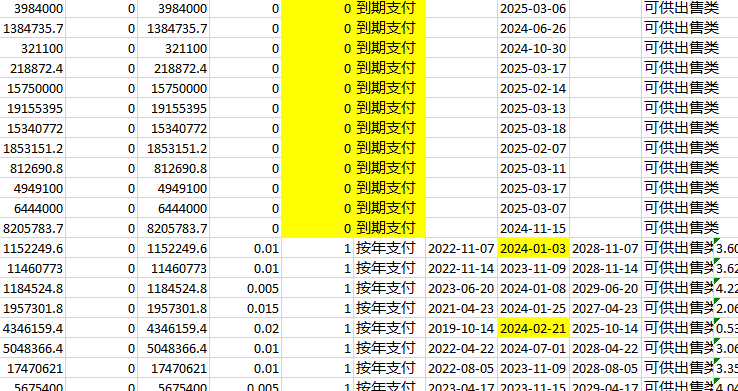
📊 结果示例
执行后以不同颜色标识差异数据,清晰直观。
二、多个 Excel 文件、多 Sheet 对比
📌 应用场景
- 核对两个不同文件的数据(如两个版本的财务报表);
- 对比多个 Sheet(如一个月内多个子表的内容)。
📜 VBA 示例:跨文件多 Sheet 对比
Sub CompareMultipleSheets()
    Dim wb1 As Workbook, wb2 As Workbook
    Dim ws1 As Worksheet, ws2 As Worksheet
    Dim wsDiff As Worksheet
    Dim r As Long, c As Long, diffRow As Long
    Dim maxRow As Long, maxCol As Long
    Dim i As Long

    ' 打开两个需要对比的文件
    Set wb1 = Workbooks.Open("C:\Users\YourName\Desktop\File1.xlsx")
    Set wb2 = Workbooks.Open("C:\Users\YourName\Desktop\File2.xlsx")

    ' 新建差异表
    On Error Resume Next
    Application.DisplayAlerts = False
    ThisWorkbook.Sheets("Diff").Delete
    Application.DisplayAlerts = True
    On Error GoTo 0

    Set wsDiff = ThisWorkbook.Sheets.Add
    wsDiff.Name = "Diff"
    wsDiff.Range("A1:E1").Value = Array("Sheet 名称", "行号", "列号", "File1 值", "File2 值")
    diffRow = 2

    ' 遍历两个文件的 Sheet
    For i = 1 To wb1.Sheets.Count
        Set ws1 = wb1.Sheets(i)
        Set ws2 = wb2.Sheets(i)

        ' 获取最大行列
        maxRow = ws1.Cells.Find("*", , xlValues, , xlByRows, xlPrevious).Row
        maxCol = ws1.Cells.Find("*", , xlValues, , xlByColumns, xlPrevious).Column

        ' 遍历对比
        For r = 1 To maxRow
            For c = 1 To maxCol
                If ws1.Cells(r, c).Value <> ws2.Cells(r, c).Value Then
                    wsDiff.Cells(diffRow, 1).Value = ws1.Name
                    wsDiff.Cells(diffRow, 2).Value = r
                    wsDiff.Cells(diffRow, 3).Value = c
                    wsDiff.Cells(diffRow, 4).Value = ws1.Cells(r, c).Value
                    wsDiff.Cells(diffRow, 5).Value = ws2.Cells(r, c).Value
                    diffRow = diffRow + 1
                End If
            Next c
        Next r
    Next i

    MsgBox "多文件多 Sheet 对比完成!共发现 " & diffRow - 2 & " 处差异。"
End Sub
📊 优势
- 可批量比对多个 Sheet;
- 自动输出差异清单,避免逐个手工对比;
- 特别适合跨部门对账、历史版本数据校验等。
三、方案对比
| 对比方式 | 适用场景 | 优势 | 劣势 |
|---|---|---|---|
| 条件格式公式 | 小规模数据 | 简单直观 | 只能单 Sheet |
| 手工 VLOOKUP | 单表查找差异 | 操作简单 | 不能批量比对 |
| VBA 单 Sheet | 核对同一文件两张表 | 自动化输出差异 | 需启用宏 |
| VBA 多文件多 Sheet | 批量报表、历史数据对比 | 批量高效、结果清晰 | 编写稍复杂 |
总结
Excel 数据对比是办公中常见的需求,传统的手工对比效率低、容易出错。借助 VBA,可以轻松实现 单 Sheet 对比 与 多文件多 Sheet 对比:
- 单 Sheet 对比:适合单一表格校验;
- 多文件多 Sheet 对比:适合跨文件、跨部门批量核对。
通过 VBA 自动化,不仅能提升效率,还能保证数据核对的准确性,是企业日常报表管理的实用工具。
正文到此结束
热门推荐









相关文章



Loading...
![[HBLOG]公众号](https://www.liuhaihua.cn/img/qrcode_gzh.jpg)